
Cách Chụp Ảnh Thẻ Bằng iPhone — Portrait Mode Cho Da Mịn Tự Nhiên
Bí Quyết Ảnh Thẻ Đẹp Bằng iPhone
Dùng Portrait Mode → da mịn tự nhiên. Phông nền không cần lo — anhthe.io AI xóa phông và thay nền trắng tự động.
Bạn hoàn toàn có thể tự chụp ảnh thẻ bằng iPhone tại nhà. Chỉ cần tập trung vào 2 điều: ánh sáng đều trên mặt và bật Portrait Mode. Bài viết này hướng dẫn từng bước.
Bước 1: Ánh Sáng — Yếu Tố Quan Trọng Nhất
Ánh sáng đều giúp da đẹp, không bóng đổ, màu da chính xác.
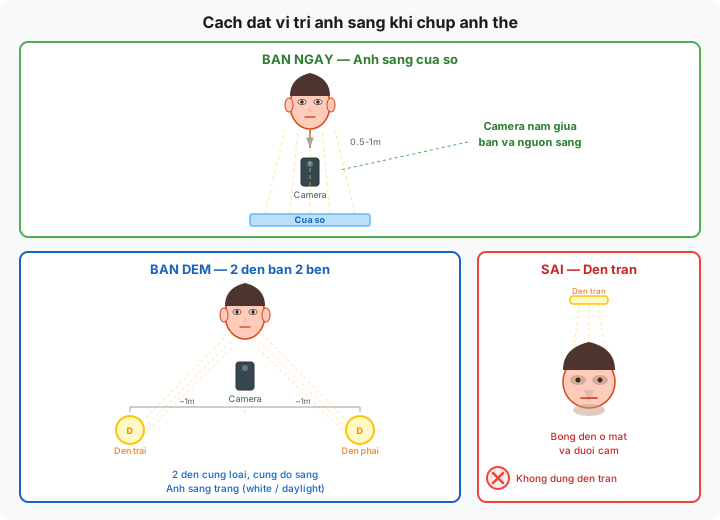
Đứng đối diện cửa sổ lớn — ánh sáng chiếu thẳng vào mặt, cách cửa sổ 1–2 mét. Chụp vào ban ngày, ngày nhiều mây là lý tưởng nhất.
Tránh:
- Bật flash — gây bóng đổ cứng và mắt đỏ
- Quay lưng ra cửa sổ — mặt bị tối
- Đèn trần — tạo bóng đen ở mắt và cằm
- Bật đèn phòng khi có đủ sáng cửa sổ — trộn ánh sáng gây sai màu da
Kiểm Tra Nhanh
Bật camera iPhone lên, nhìn vào màn hình. Nếu hai bên mặt sáng đều nhau và không có bóng đen ở mắt hay cằm — ánh sáng đã ổn.
Không có cửa sổ? Dùng 2 đèn bàn ánh sáng trắng đặt hai bên mặt, cùng loại, cùng độ sáng.
Bước 2: Bật Portrait Mode
Portrait Mode giúp da mịn tự nhiên — iPhone tự động làm mềm da, giảm khuyết điểm nhỏ mà không bị giả như filter làm đẹp.
- Mở ứng dụng Camera
- Vuốt sang chế độ "CHÂN DUNG" (hoặc "PORTRAIT")
- Chọn ánh sáng "Ánh Sáng Tự Nhiên" (Natural Light) — cho da mịn nhất mà giữ nguyên màu sắc
Muốn da sáng hơn một chút? Thử "Ánh Sáng Trường Quay" (Studio Light). Các hiệu ứng khác (Contour, Stage Light) không phù hợp cho ảnh thẻ.
Portrait Mode có trên iPhone 7 Plus, 8 Plus và tất cả iPhone từ đời X trở lên. Nếu iPhone không có, dùng chế độ Photo bình thường — anhthe.io vẫn xử lý tốt.
Bước 3: Cài Đặt Camera
Trước khi chụp, kiểm tra nhanh:
- Tắt Flash — chạm biểu tượng tia sét → Tắt
- Tắt Live Photo — chạm biểu tượng vòng tròn → Tắt
- Bật Grid — vào Cài đặt → Camera → bật Lưới (giúp căn giữa khuôn mặt)
- Lấy nét — chạm vào khuôn mặt trên màn hình, giữ 2 giây để khóa nét. Nếu mặt hơi tối, vuốt lên biểu tượng mặt trời để tăng sáng
- Hẹn giờ (nếu tự chụp) — chạm mũi tên trên cùng → biểu tượng đồng hồ → chọn 10 giây
Bước 4: Tư Thế Và Chụp
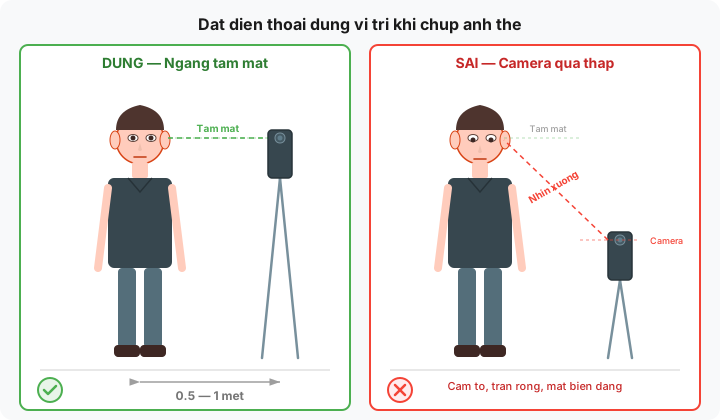
- Đặt iPhone ngang tầm mắt, cách 0.5–1 mét (dùng giá đỡ, dựa vào chồng sách, hoặc nhờ người chụp)
- Nhìn thẳng vào camera, đầu thẳng, vai ngang
- Mắt mở tự nhiên, miệng đóng, biểu cảm trung tính
- Lấy khung hình từ ngực trở lên
- Chụp 5–10 tấm, chọn tấm rõ nét nhất
Đừng Chụp Quá Gần
Khoảng cách dưới 40cm sẽ làm biến dạng khuôn mặt. Portrait Mode hoạt động tốt nhất ở 0.5–1 mét.
Chụp một mình? Ngoài hẹn giờ, bạn có thể bấm nút âm lượng trên thân iPhone hoặc trên tai nghe có dây để chụp từ xa. Nếu có Apple Watch, mở Camera Remote để xem khung hình và bấm chụp ngay trên cổ tay.
Bước 5: Tải Lên anhthe.io
Phông nền, kích thước, căn chỉnh — AI lo hết:
- Truy cập anhthe.io trên iPhone
- Chọn loại ảnh (hộ chiếu, CCCD, bằng lái, visa...)
- Tải ảnh vừa chụp lên
- AI tự động xóa phông, thay nền trắng, căn chỉnh khuôn mặt
- Tải file về → nộp hồ sơ online hoặc gửi đến cơ quan
Tạo Ảnh Hộ Chiếu Từ Ảnh iPhone
Tải ảnh Portrait lên — AI xóa phông, thay nền trắng, xuất đúng kích thước 4x6 chuẩn ICAO — Chỉ 50,000đ
Bắt Đầu Ngay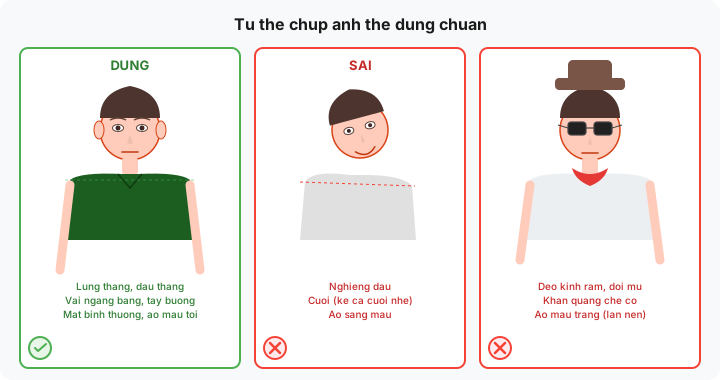
Checklist Trước Khi Chụp
- ✅ Đứng đối diện cửa sổ, ánh sáng đều trên mặt
- ✅ Portrait Mode đã bật, ánh sáng Natural Light
- ✅ Flash tắt, Grid bật, Live Photo tắt
- ✅ Camera ngang tầm mắt, cách 0.5–1 mét
- ✅ Nhìn thẳng, biểu cảm trung tính, áo màu tối
- ✅ Chụp 5–10 tấm, chọn tấm tốt nhất
Xem Thêm
- Cách Chụp Ảnh Thẻ Bằng Samsung — hướng dẫn tương tự cho Samsung Galaxy
- Cách Chụp Ảnh Thẻ Bằng Điện Thoại — hướng dẫn chung cho mọi điện thoại
- Cách Chụp Ảnh Thẻ Tại Nhà Đúng Chuẩn — 6 quy tắc vàng cho ảnh thẻ tại nhà
- Quy Định Ảnh Hộ Chiếu Việt Nam 2026 — kích thước, nền, trang phục theo quy định
- Vì Sao Không Nên Dùng Filter Làm Đẹp — phân biệt Portrait Mode và filter làm đẹp
Lưu Ý
Bài viết được tổng hợp tính đến tháng 03/2026. Các tính năng camera có thể thay đổi theo phiên bản iOS. Quy định ảnh thẻ có thể cập nhật — vui lòng kiểm tra thông tin mới nhất tại Cổng Dịch Vụ Công trước khi nộp hồ sơ.
Câu Hỏi Thường Gặp
iPhone đời nào chụp được Portrait Mode?
Portrait Mode có trên iPhone 7 Plus, 8 Plus và tất cả iPhone từ đời X trở lên. Nếu iPhone của bạn không có Portrait Mode, dùng chế độ Photo bình thường cũng được — anhthe.io vẫn xử lý tốt.
Chụp Portrait Mode có bị mờ viền tóc không?
Có thể hơi mờ nhẹ viền tóc, nhưng không ảnh hưởng. AI của anhthe.io sẽ xóa toàn bộ phông nền và xử lý lại viền sạch sẽ. Bạn cứ tập trung chụp cho khuôn mặt rõ nét và da đẹp là đủ.
Có nên dùng camera trước (selfie) để chụp ảnh thẻ?
Không nên. Camera trước chất lượng thấp hơn, góc rộng làm biến dạng khuôn mặt, và tự động lật ảnh. Portrait Mode dùng camera sau mới cho ảnh đẹp nhất. Nhờ người chụp hoặc dùng hẹn giờ.
Cần mua giá đỡ điện thoại không?
Nếu chụp một mình thì nên có. Giá đỡ giúp giữ iPhone ổn định, đúng tầm mắt. Bạn có thể dùng giá đỡ bàn (khoảng 50-100 nghìn) hoặc đơn giản là dựa iPhone vào chồng sách, chai nước — miễn camera ngang tầm mắt.
Ánh sáng nào tốt nhất để chụp ảnh thẻ bằng iPhone?
Ánh sáng tự nhiên từ cửa sổ là tốt nhất. Đứng đối diện cửa sổ để ánh sáng chiếu đều lên mặt. Ngày nhiều mây là lý tưởng vì ánh sáng mềm, không tạo bóng. Tránh bật flash và tránh đèn trần chiếu từ trên xuống.
Chụp ảnh thẻ bằng iPhone có được chấp nhận không?
Hoàn toàn được. iPhone có camera từ 12-48MP, dư sức đáp ứng yêu cầu ảnh thẻ hộ chiếu, CCCD, visa. Quan trọng là ảnh rõ nét, ánh sáng đều, biểu cảm trung tính. Sau đó dùng anhthe.io để xuất đúng kích thước và nền theo quy định.